Modpack rein. Server bereit.
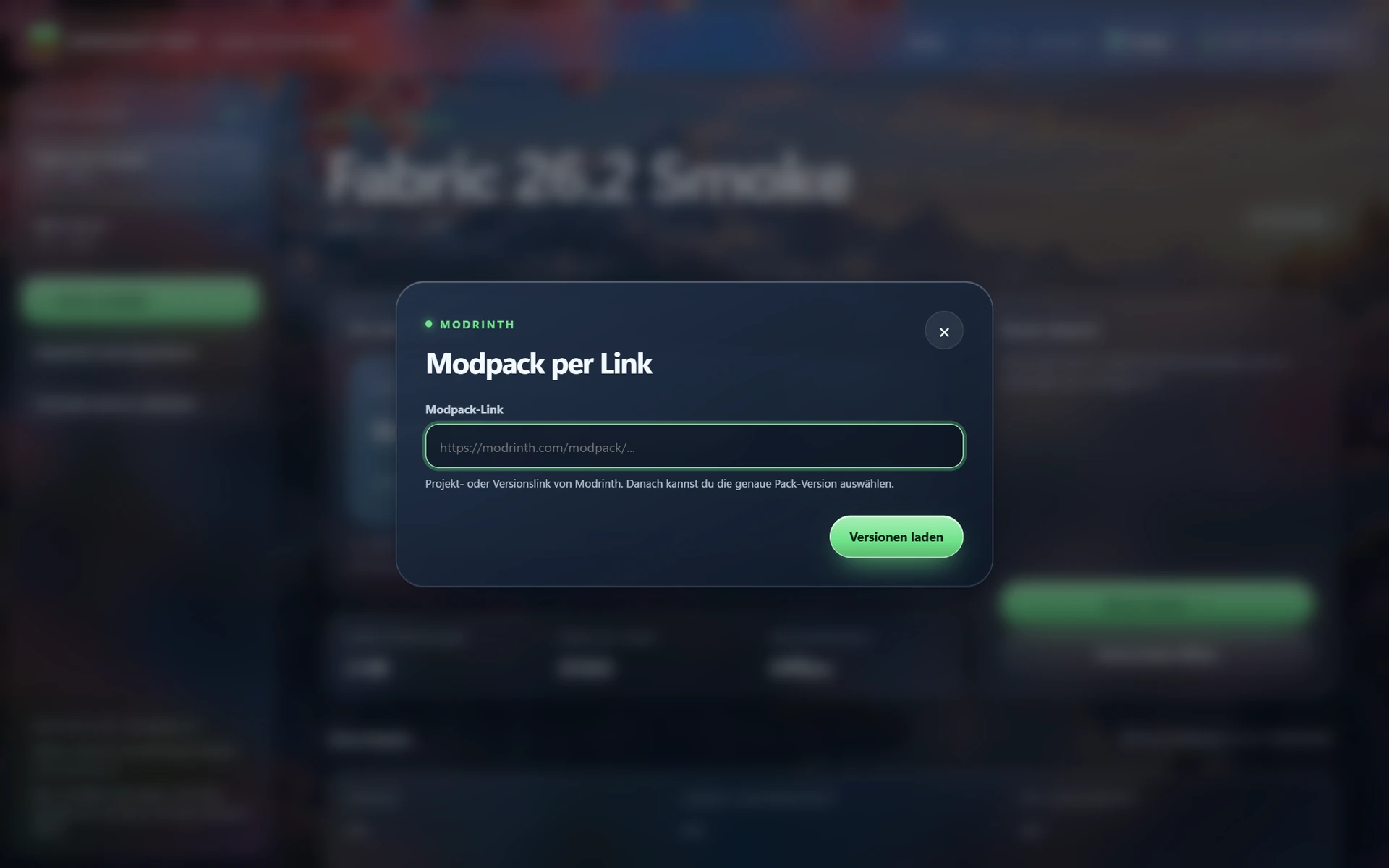
Modrinth-Link einfügen, Version wählen oder eine .mrpack bzw. ein Serverpack-ZIP importieren. Downloads werden per SHA1/SHA512 geprüft; Server-Overrides werden übernommen.
01 / Minecraft Host · Minecraft Java
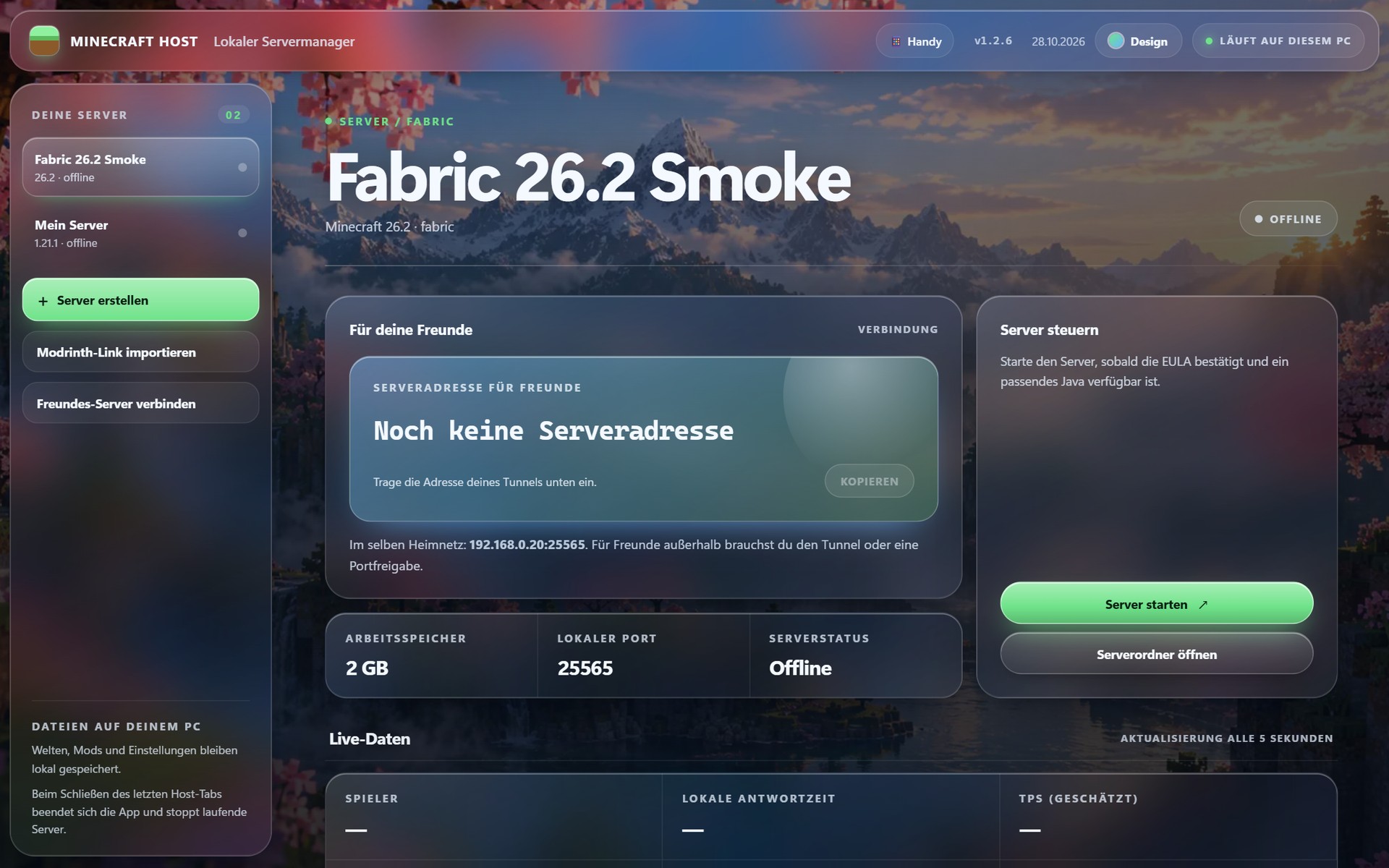
Modpack importieren, Server starten, Freunde einladen. Minecraft Host kümmert sich um die Einrichtung – gespielt wird auf deinem PC.
Lokal auf Windows
01 / Server-Werkzeuge
Das Dashboard läuft auf 127.0.0.1, der Minecraft-Server auf deinem PC. Kein Hosting-Abo nötig.
Modrinth-Link einfügen, Version wählen oder eine .mrpack bzw. ein Serverpack-ZIP importieren. Downloads werden per SHA1/SHA512 geprüft; Server-Overrides werden übernommen.
Java 8, 17, 21 und 25 werden erkannt, auch Laufzeiten aus der Modrinth App. Minecraft 1.21.x braucht Java 21, Minecraft 26.x Java 25.
Spieler, Arbeitsspeicher, Laufzeit und lokale Antwortzeit. Ab Minecraft 1.20.3 kommen Tick-Zeit und geschätzte TPS dazu; die Werte werden alle fünf Sekunden aktualisiert.
Befehle wie list, say oder whitelist add direkt aus der App senden. Die letzten 180 Zeilen bleiben sichtbar.
Vanilla und Fabric direkt einrichten; Forge und NeoForge über den offiziellen Installer mit einer konkreten Loader-Version.
02 / Zusammen spielen
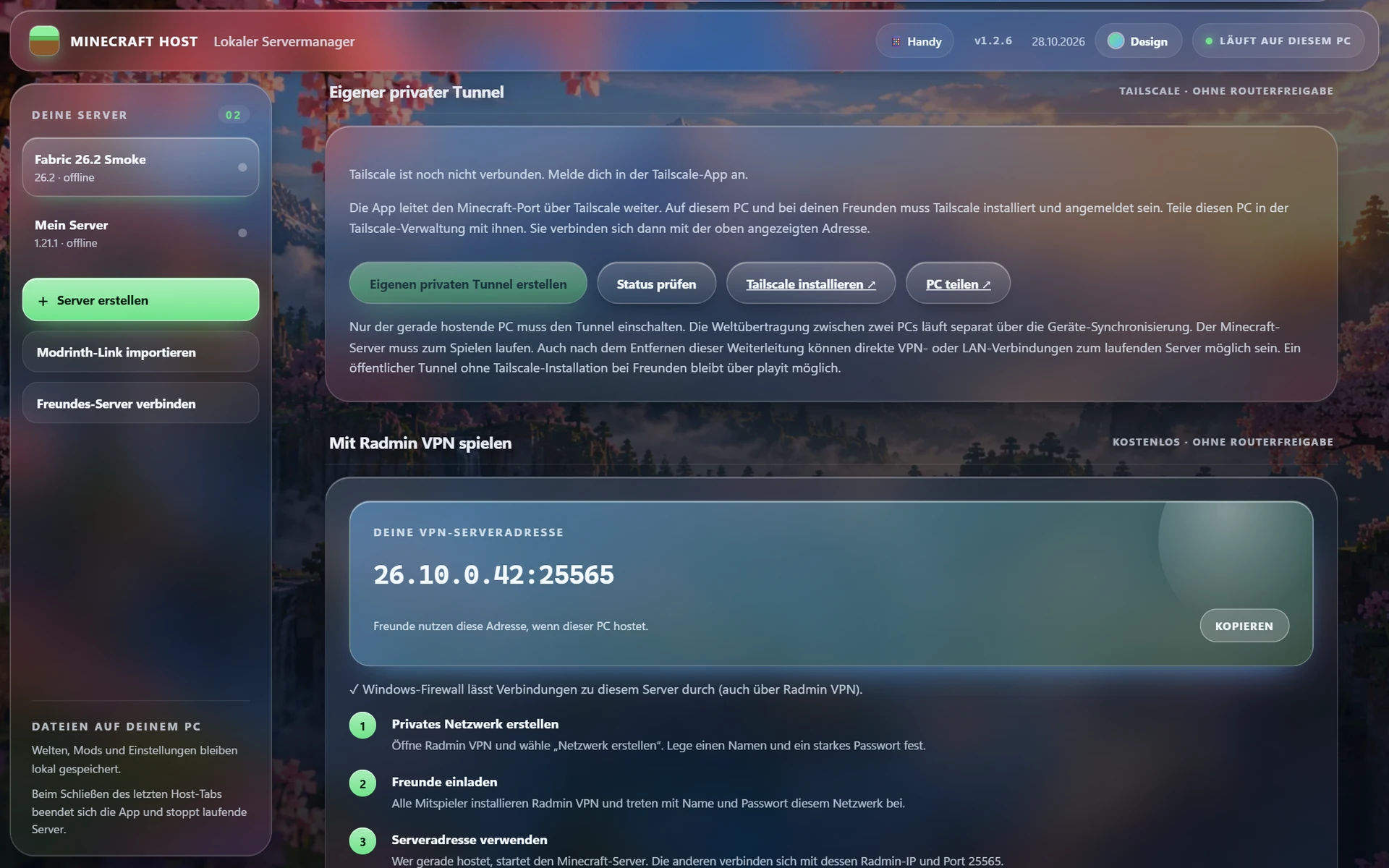
Kostenlos. Die App zeigt die VPN-Adresse und prüft die Windows-Firewall.
Die lokale Netzwerkadresse erscheint automatisch in der Übersicht.
Der signierte Agent ist enthalten und wird aus der App gestartet. Keine Router-Portfreigabe nötig.
Optional für Fabric: Gate-Proxy und Adresse werden eingerichtet.
03 / In der App
Oben rechts in der App wechseln. Deine Wahl wird auf diesem PC gespeichert.
04 / Aufnahme aus der App
05 / Für deinen Rechner
ZIP entpacken und MinecraftHost.exe starten.
playit, Gate und Syncthing sind enthalten. Der Minecraft-Server
braucht eine passende Java-Version. Die App kann sich selbst
aktualisieren.
Release-Stand: 1.2.6. Weitere Versionen auf GitHub.
Das Dashboard ist nur lokal erreichbar. Ohne Minekube läuft der Server
mit online-mode=true. Vor dem ersten Serverstart die
Minecraft-EULA lesen und
akzeptieren.